# Webseiten
Portal Webseite: [https://portal.dev.openwolke.net/](https://portal.dev.openwolke.net/)
Bilder Webseite: [https://images.dev.openwolke.net/](https://images.dev.openwolke.net/)
Dateien Webseite: [https://files.dev.openwolke.net/](https://files.dev.openwolke.net/)
# Login Daten
## Default User
Dieser Nutzer sollte für alle Testzwecke, die keine privaten Daten beinhalten verwendet werden.
Username: `default`
Password: `Pa$$w0rd`
## Privater Benutzer
Falls ihr mit privaten Daten die Demo Instanz testen und dafür einen privaten Nutzer haben möchtet. Meldet euch bitte bei der [Projektgruppe Infrastrukturadministration](https://openproject.pantheos.net/projects/projekt-datensouveranitat/wiki/organisationseinheiten#op-frag-pg---infrastrukturadministration).
# Erste Schritte
## Anmeldung
1. Gehe zu [https://portal.dev.openwolke.net/](https://portal.dev.openwolke.net/), es sollte ein Login-Fenster erscheinen
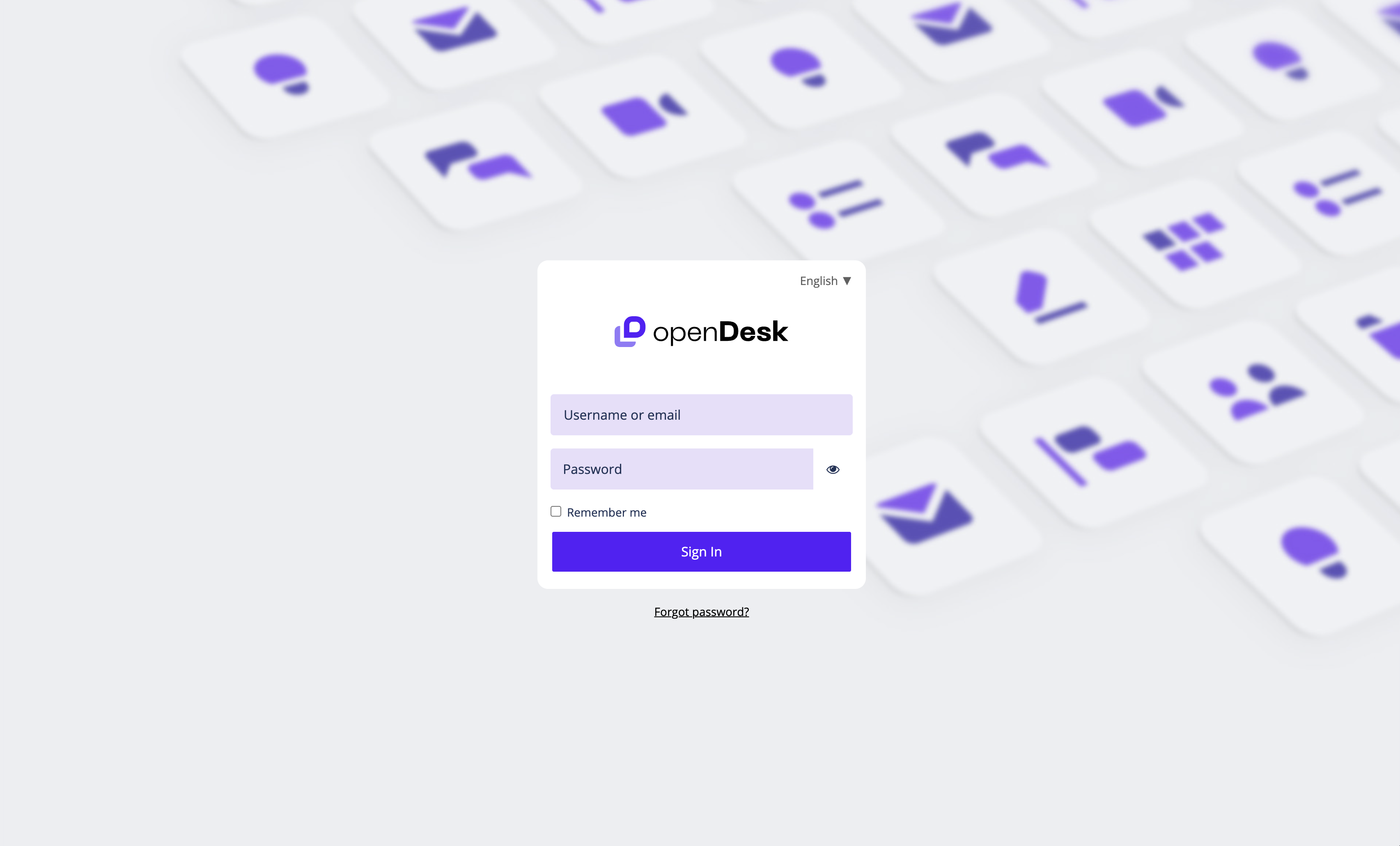 2. Melde dich mit den oben genannten Anmeldedaten an
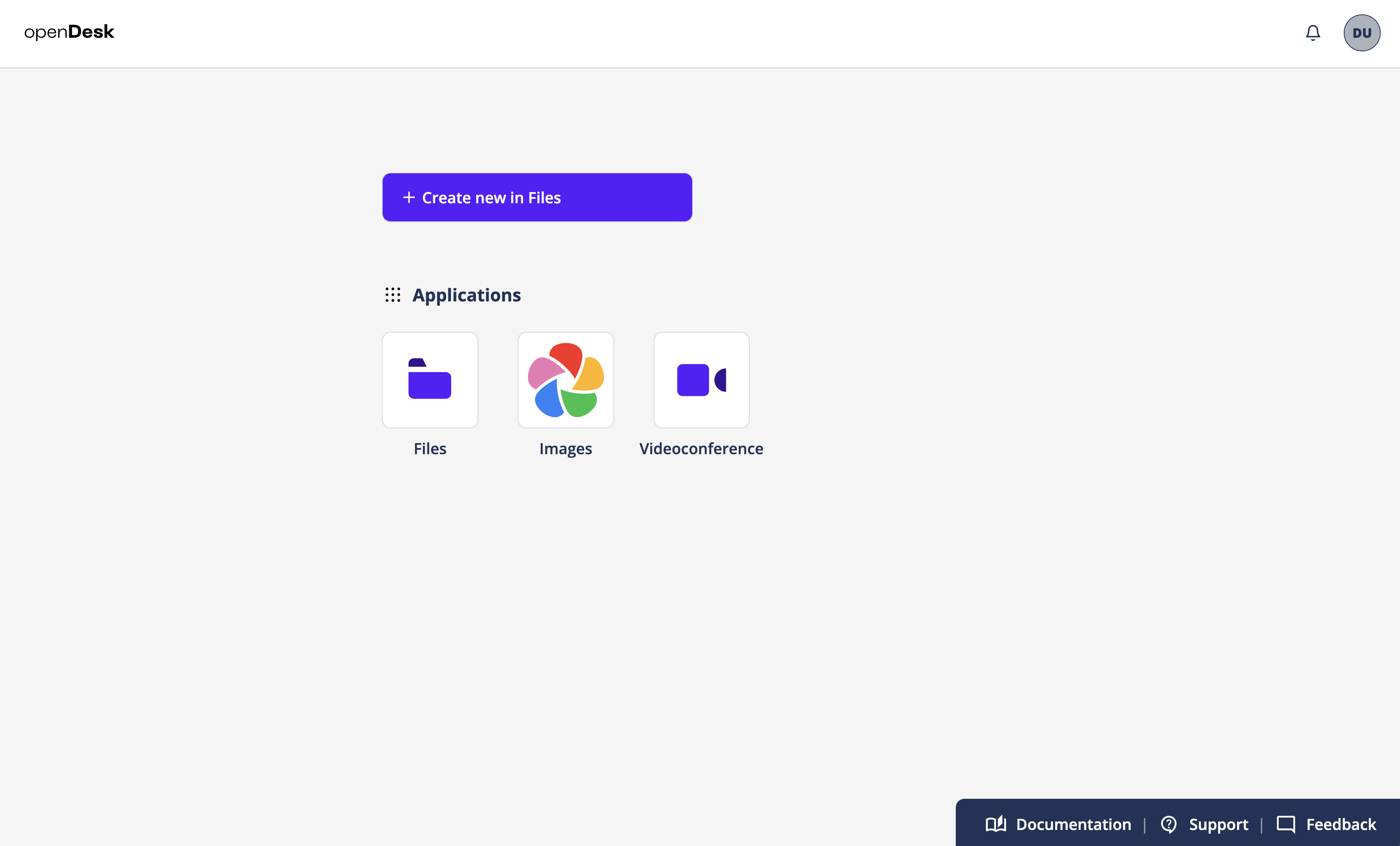
3. Nun solltest du dich im Portal befinden, über welches du einfach zu den Anwendugen gelangst:
2. Melde dich mit den oben genannten Anmeldedaten an
3. Nun solltest du dich im Portal befinden, über welches du einfach zu den Anwendugen gelangst:
 ## Dateien
Diese Anwendung ist in quasi Google Drive und Google Docs zusammen. Sie bietet:
* Dateispeicherung in der Cloud
* Automatische Synchronisation von Dateien von und zu Endgeräten (z.B. Laptops, Handys, ...)
* Diese benötigt auf dem jeweiligen Gerät eine zusätzliche App, ein Beispiel für die Einrichtung der Android App findet man weiter unten
* Desktop (Windows, Linux, MacOS) Anwendung:
https://nextcloud.com/install/
* Dokumentenbearbeitung (Dokumente, Tabellen, Präsentationen, und Diagramme)
### Android App - Anmeldung
1. App aus einem App Store herunterladen
1. Google PlayStore: [https://play.google.com/store/apps/details?id=com.nextcloud.client](https://play.google.com/store/apps/details?id=com.nextcloud.client&pli=1)
2. F-Droid: [https://f-droid.org/de/packages/com.nextcloud.client/](https://f-droid.org/de/packages/com.nextcloud.client/)
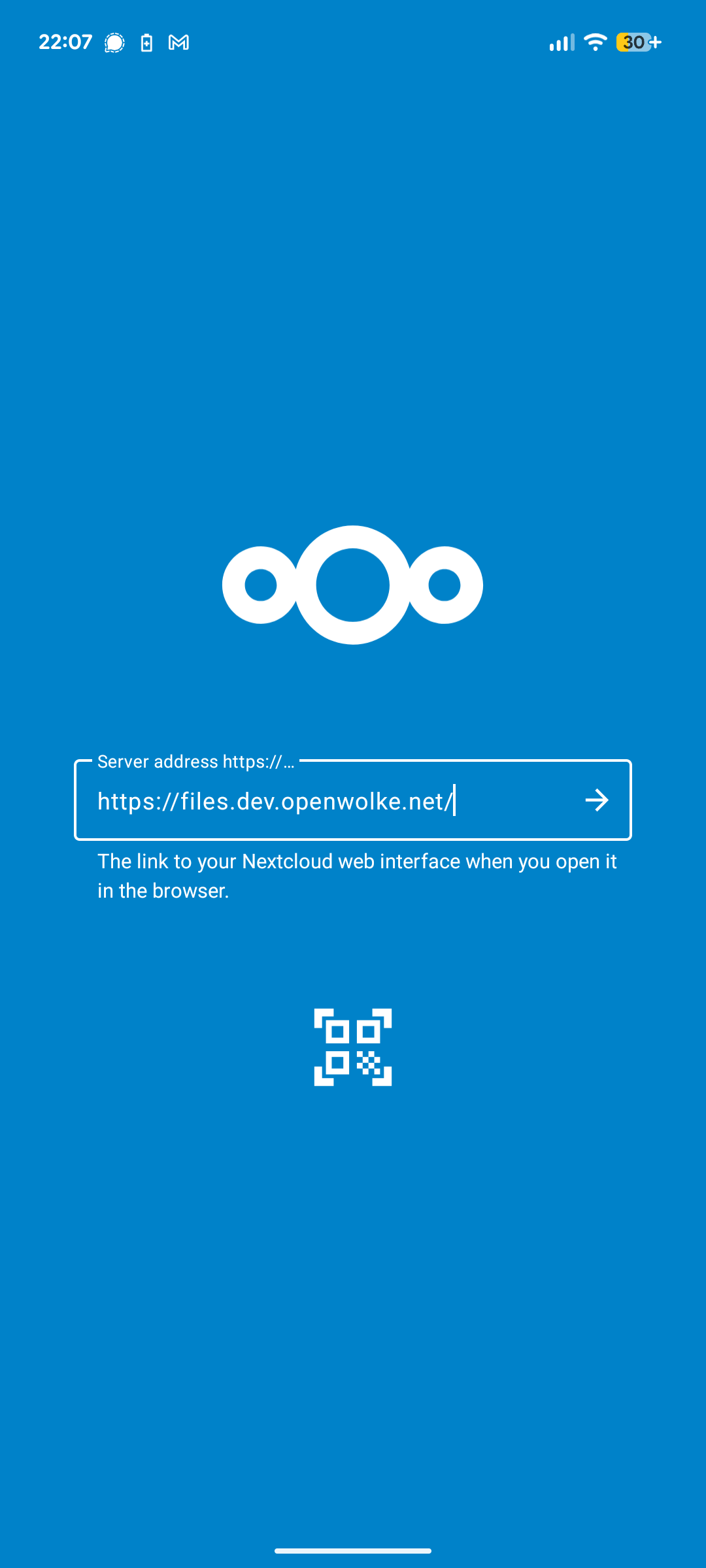
2. Beim starten der App, wird man aufgefordert eine Server Adresse anzugeben, hier muss man [https://files.dev.openwolke.net/](https://files.dev.openwolke.net/) angeben:
## Dateien
Diese Anwendung ist in quasi Google Drive und Google Docs zusammen. Sie bietet:
* Dateispeicherung in der Cloud
* Automatische Synchronisation von Dateien von und zu Endgeräten (z.B. Laptops, Handys, ...)
* Diese benötigt auf dem jeweiligen Gerät eine zusätzliche App, ein Beispiel für die Einrichtung der Android App findet man weiter unten
* Desktop (Windows, Linux, MacOS) Anwendung:
https://nextcloud.com/install/
* Dokumentenbearbeitung (Dokumente, Tabellen, Präsentationen, und Diagramme)
### Android App - Anmeldung
1. App aus einem App Store herunterladen
1. Google PlayStore: [https://play.google.com/store/apps/details?id=com.nextcloud.client](https://play.google.com/store/apps/details?id=com.nextcloud.client&pli=1)
2. F-Droid: [https://f-droid.org/de/packages/com.nextcloud.client/](https://f-droid.org/de/packages/com.nextcloud.client/)
2. Beim starten der App, wird man aufgefordert eine Server Adresse anzugeben, hier muss man [https://files.dev.openwolke.net/](https://files.dev.openwolke.net/) angeben:
 3. Als nächstes wird man aufgefordert sich in openDesk anzumelden (siehe Punkt Anmeldung weiter oben auf dieser Seite)
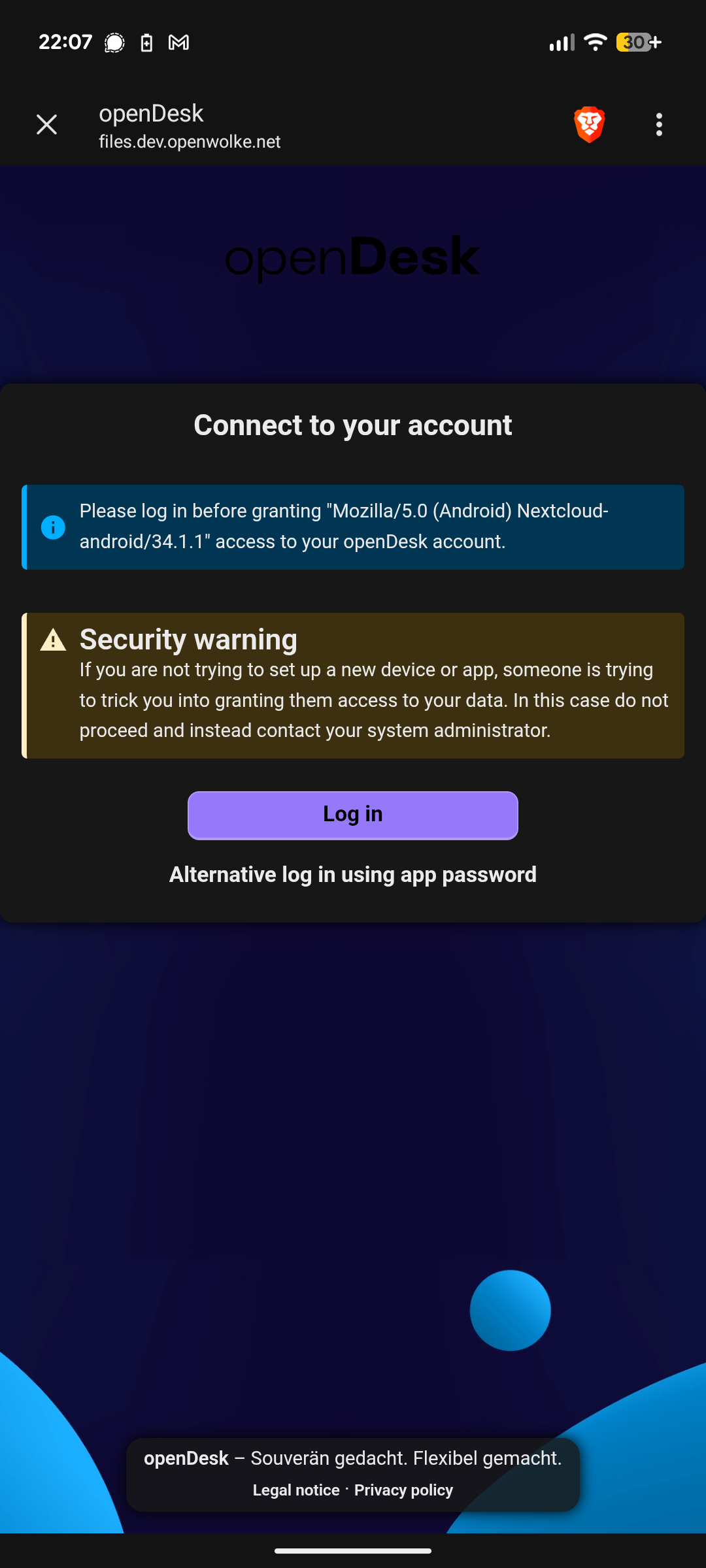
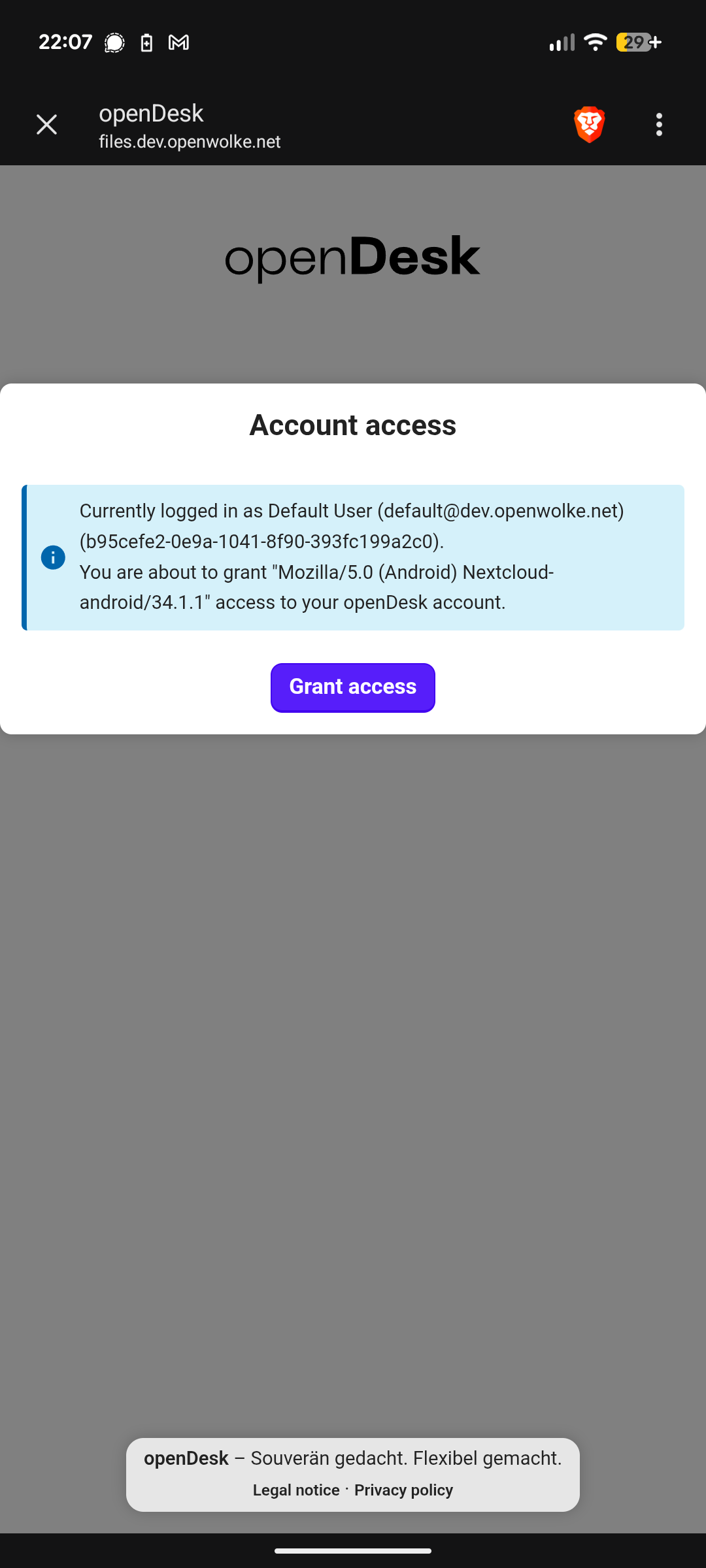
4. Nun wird man aufgefordert, die Appnutzung zu erlauben (eventuell zwei Mal). Dieses Aufforderung muss man zulassen:
3. Als nächstes wird man aufgefordert sich in openDesk anzumelden (siehe Punkt Anmeldung weiter oben auf dieser Seite)
4. Nun wird man aufgefordert, die Appnutzung zu erlauben (eventuell zwei Mal). Dieses Aufforderung muss man zulassen:
 ## Bilder
Diese Anwendung ist quasi Google Photos. Sie bietet:
* Speicherung, Synchronisation, und Teilen von Bildern und Videos
* Es gibt hier auch wieder Apps für jeweilige Betriebsysteme, z.B. die Android App:
* Google PlayStore: [https://play.google.com/store/apps/details?id=app.alextran.immich](https://play.google.com/store/apps/details?id=app.alextran.immich)
* Die Einrichtung der App ist sehr ähnlich zu der wie bei der Nextcloud Android App (siehe oben), jedoch muss man hier [https://images.dev.openwolke.net](https://images.dev.openwolke.net/) als Adresse angeben
* Smarte Gruppierung von Bildern (z.B. nach Gesichtern) und Duplikationserkennung
* KI gestütze Suche der Bibliothek
* Erstellen und Teilen von Alben
## Bilder
Diese Anwendung ist quasi Google Photos. Sie bietet:
* Speicherung, Synchronisation, und Teilen von Bildern und Videos
* Es gibt hier auch wieder Apps für jeweilige Betriebsysteme, z.B. die Android App:
* Google PlayStore: [https://play.google.com/store/apps/details?id=app.alextran.immich](https://play.google.com/store/apps/details?id=app.alextran.immich)
* Die Einrichtung der App ist sehr ähnlich zu der wie bei der Nextcloud Android App (siehe oben), jedoch muss man hier [https://images.dev.openwolke.net](https://images.dev.openwolke.net/) als Adresse angeben
* Smarte Gruppierung von Bildern (z.B. nach Gesichtern) und Duplikationserkennung
* KI gestütze Suche der Bibliothek
* Erstellen und Teilen von Alben